ConquerStudio — متصفّح أشكال الكلاينت
Conquer Online 7957
الوحوش · NPCs · التأثيرات · الأيتمات · الوجوه · الأيقونات
كل أشكال الكلاينت في مكان واحد!
Developer: ScriptHazem
عفواً لايمكن عرض الرابط إلا بعد الرد على الموضوع
تحميل ConquerStudio — Download
حمّل الأداة واستكشف أشكال وموديلات Conquer Online 7957 بسهولة، من الوحوش والـ NPCs إلى التأثيرات والأيتمات والوجوه والأيقونات.
عفواً لايمكن عرض الرابط إلا بعد الرد على الموضوع
رابط التحميل عبر Google Drive
محتويات الموضوع
- إيه هي ConquerStudio؟
- تشغيل الأداة لأول مرة
- ربطها بالكلاينت والسورس
- شرح التبويبات والأقسام
- لوحة التفاصيل والأزرار
- البحث والفلترة
- إزاي الأداة بتقرأ ملفات الكلاينت؟
- أوامر الكونسول الاختيارية
- ملاحظات مهمة
1. إيه هي ConquerStudio؟
ConquerStudio هي أداة لنظام Windows مبنية باستخدام WPF و.NET 10، بتسمح لك تستعرض أشكال وملفات Conquer Online 7957 من مكان واحد، بدل ما تضطر تبحث يدويًا في عدد كبير من الملفات والأرشيفات.
الأداة بتجمع لك مجموعة كبيرة من الأصول الموجودة في الكلاينت، مع البحث والتفاصيل ومعاينة الأنيميشن والموديلات وتصدير الصور بصيغة PNG.
أهم المميزات:
- عرض الوحوش مع معاينة موديلات 3D المتحركة عند توافرها.
- استعراض الـ NPCs وخصائصها.
- معاينة التأثيرات Effects والأنيميشن الخاص بها.
- استعراض أيقونات الأيتمات، بما يقارب 75,000 أيقونة وفقًا لمحتوى الكلاينت.
- عرض الوجوه Faces المستخدمة في واجهات اللعبة.
- استعراض ديكورات الخرائط.
- عرض شيتات أيقونات السكيلز والواجهة والميني ماب وأيتمات الأرض.
- بحث فوري بالاسم أو الرقم.
- عرض تفاصيل العنصر ومصدر الملف.
- نسخ الأرقام والمسارات وتصدير الصور إلى PNG.
- تحميل الأقسام عند فتحها بدل تحميل كل المحتوى مرة واحدة.
صور من الأداة:
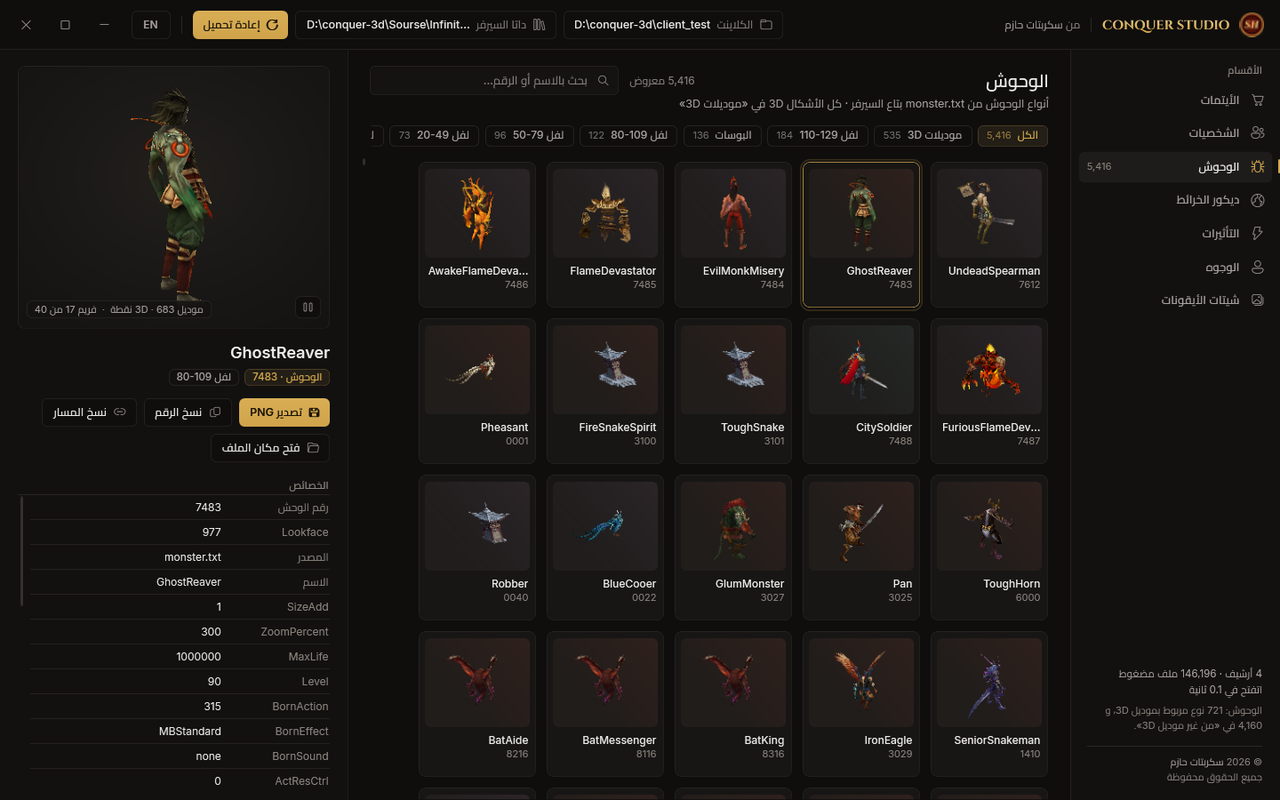
استعراض الوحوش ومعاينة موديلاتها.
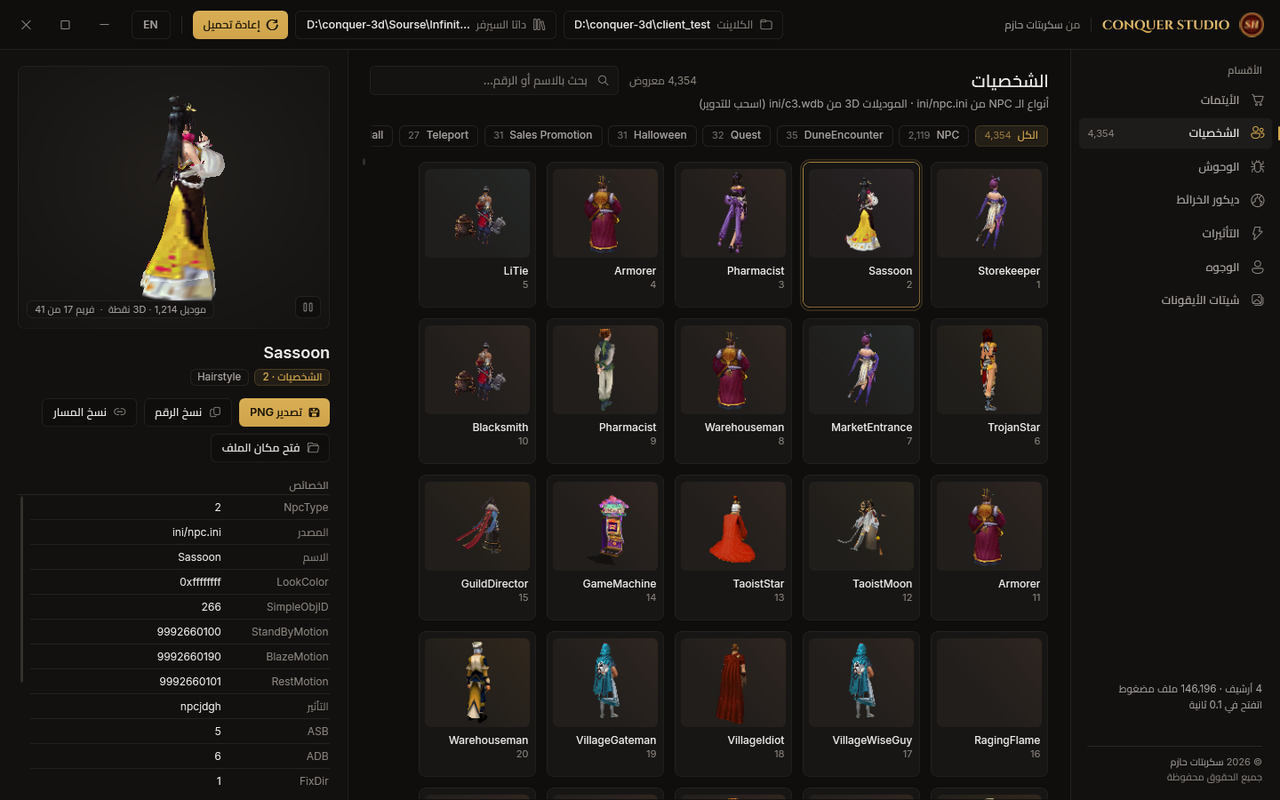
قسم الـ NPCs وعرض بيانات الشخصيات.
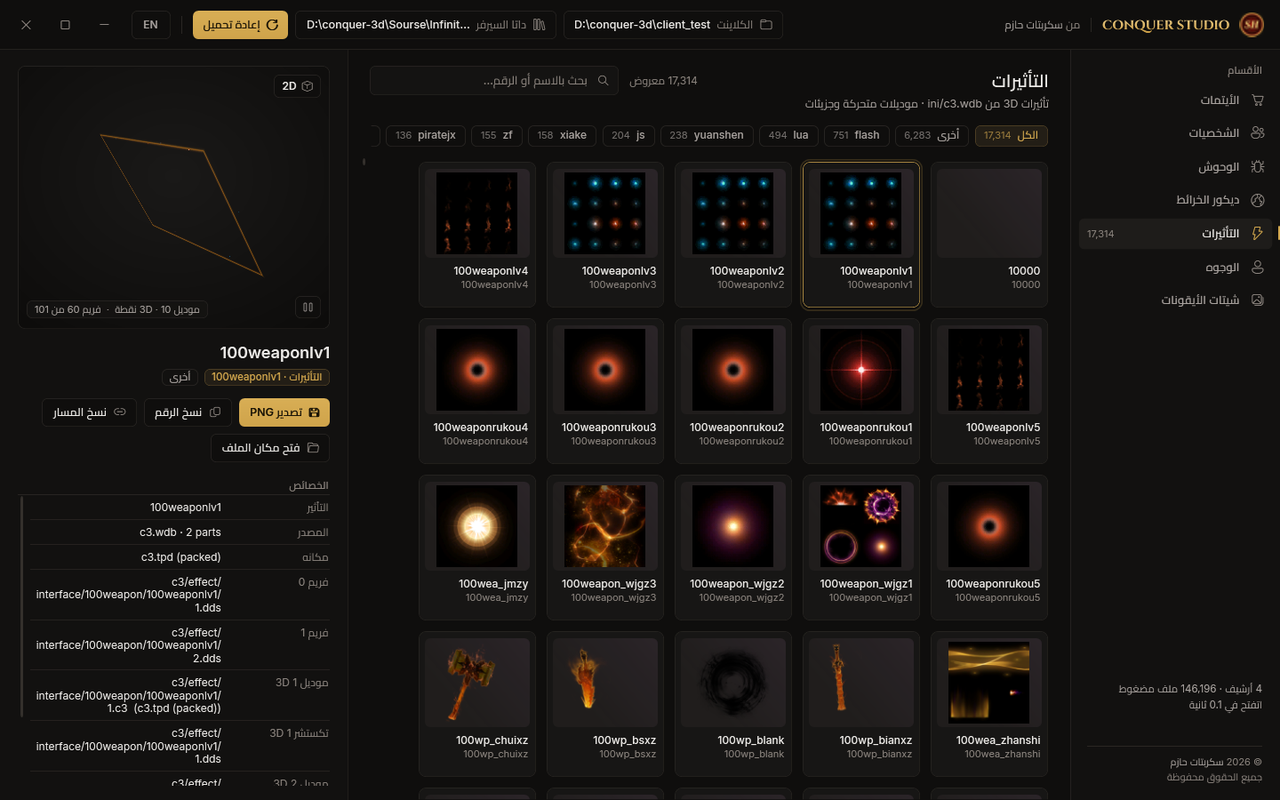
استعراض التأثيرات والأنيميشن.
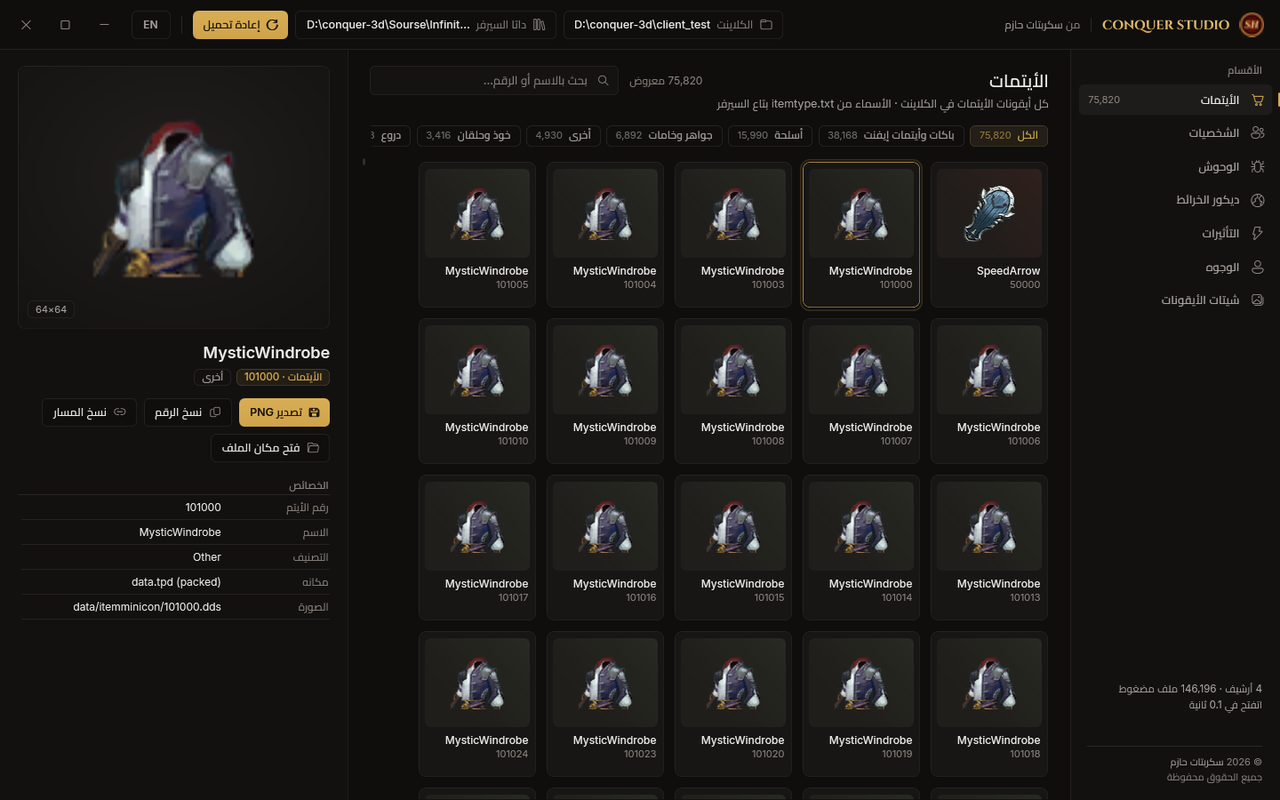
تصفح أيقونات الأيتمات.
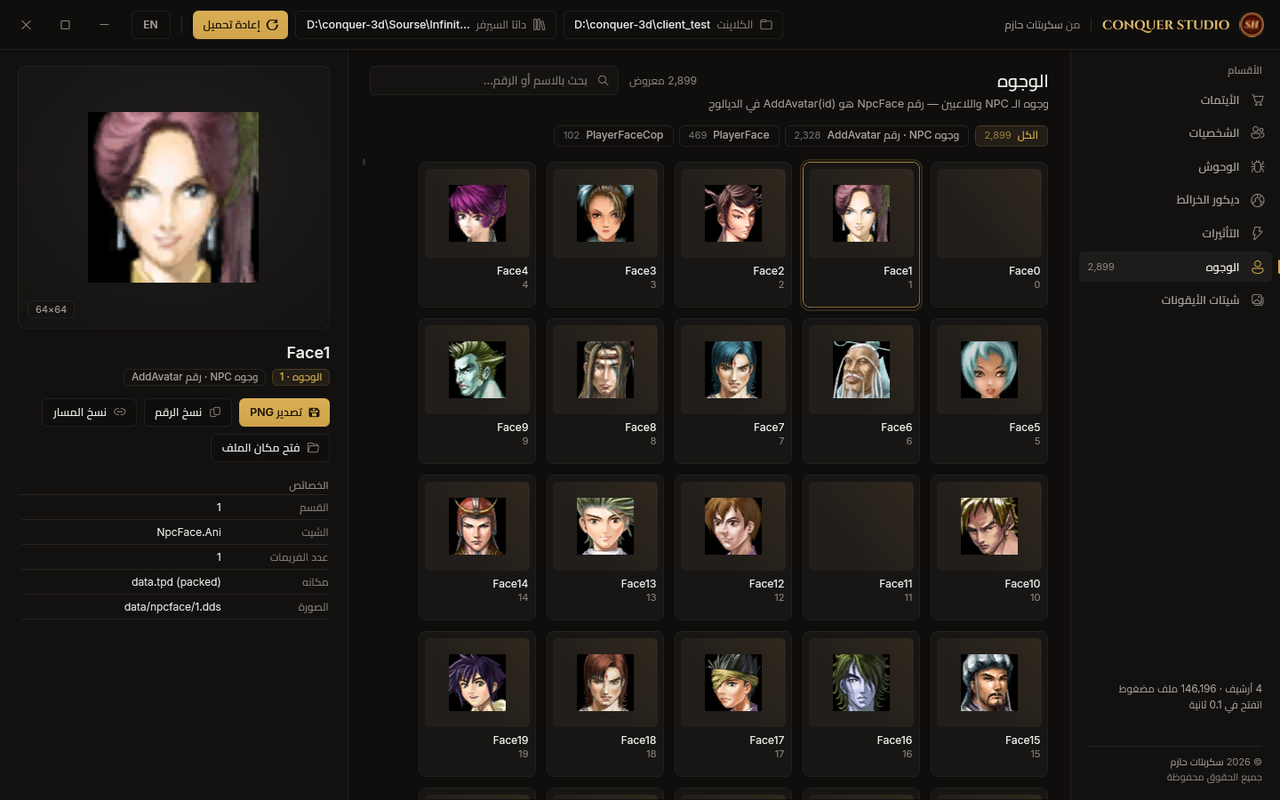
استعراض الوجوه المستخدمة في اللعبة.
2. تشغيل الأداة لأول مرة
المتطلبات:
- نظام Windows.
- .NET 10 Desktop Runtime.
- مجلد الكلاينت الذي تريد استعراض ملفاته.
- مجلد Server DB اختياري، لكنه مهم لعرض أسماء الأيتمات والوحوش.
بعد فك ضغط الأداة، شغّل الملف:
الأداة بتفتح على شاشة ترحيب، ومش كل قسم بيتحمّل إلا لما تفتحه، لتقليل التحميل غير الضروري عند بدء التشغيل.
المسارات الافتراضية في الإعدادات الأصلية:
كود:
Client     -> D:\conquer-3d\client_test

Server DB  -> D:\conquer-3d\Sourse\Infinity[DB]
المسارات دي أمثلة للإعدادات الافتراضية، وتقدر تغيّرها حسب مكان ملفاتك.
3. ربطها بالكلاينت والسورس
في أعلى البرنامج هتلاقي اختيارين أساسيين لتحديد مصادر البيانات.
Client
ده مسار فولدر الكلاينت الذي تريد استعراضه، والذي يحتوي على ملفات مثل:
كود:
ini

ani

data.tpi

c3.tpi
ومن خلال ملفات الكلاينت المتاحة، الأداة بتحاول استخراج الأشكال والصور والموديلات والأنيميشن المدعومة.
Server DB
ده مسار قاعدة بيانات السيرفر، وهو اختياري لكنه مهم لو عايز تظهر أسماء الأيتمات والوحوش بدل الأرقام فقط.
بعض ملفات تعريف الأيتمات والوحوش موجودة في بيانات السيرفر، لذلك ربط قاعدة البيانات يساعد الأداة على عرض أسماء أكثر وضوحًا.
مهم: اختيار Server DB لا يعني إن الأداة بتعدّل بيانات السيرفر؛ وظيفتها هنا قراءة المعلومات اللازمة للعرض.
بعد تحديد المسارات، الأداة بتحتفظ باختياراتك لاستخدامها في المرات القادمة.
4. التبويبات والأقسام
كل قسم مخصص لنوع معين من محتوى الكلاينت.
Items — الأيتمات
استعراض أيقونات الأيتمات المتاحة، مع البحث والفلترة حسب الفئات وإظهار الأسماء عند توافر بياناتها.
NPCs — الشخصيات
عرض أنواع الـ NPCs وأرقامها وأسمائها والمعلومات المرتبطة بها حسب البيانات المتاحة.
Monsters — الوحوش
استعراض الوحوش مع معلومات مثل المستوى، وإمكانية فصل البوسات في فلتر مستقل، ومعاينة موديل 3D عند توافره.
Decorations — ديكورات الخرائط
عرض الديكورات والعناصر المستخدمة في الخرائط، مع معاينة الفريمات عندما يحتوي العنصر على أكثر من إطار.
Effects — التأثيرات
استعراض التأثيرات المختلفة ومعاينة الصور أو الأنيميشن المرتبط بكل تأثير.
Faces — الوجوه
عرض وجوه الـ NPCs المستخدمة في اللعبة. رقم الوجه ممكن يساعدك في تحديد القيمة المرتبطة باستدعائه داخل الدايلوج، مثل AddAvatar(id)، حسب طريقة استخدامه في السورس.
Icons — شيتات الأيقونات
استعراض مجموعات الأيقونات، بما فيها أيقونات السكيلز والواجهة والميني ماب وأيتمات الأرض، وفقًا للملفات المدعومة.
5. لوحة التفاصيل والأزرار
لما تختار أي عنصر، بتظهر لوحة التفاصيل الخاصة به، وفيها المعلومات المتاحة عنه.
اللوحة ممكن تعرض:
- صورة كبيرة أو معاينة الموديل.
- تشغيل وإيقاف الفريمات للأنيميشن المدعوم.
- رقم العنصر واسمه والمستوى عند توافره.
- مصدر الملف والمعلومات المرتبطة به.
- توضيح ما إذا كان الملف موجودًا بصورة منفصلة أو داخل أرشيف الكلاينت.
الأزرار المتاحة:
- نسخ الرقم: لنسخ ID العنصر.
- نسخ المسار: لنسخ مسار الملف.
- تصدير PNG: لحفظ الصورة المعروضة بصيغة PNG.
- فتح مكان الملف: للوصول إلى موقع الملف إذا كان ذلك متاحًا.
الهدف من لوحة التفاصيل هو تسهيل الوصول إلى العنصر الذي تبحث عنه، ومعرفة مصدره بدلًا من البحث اليدوي داخل الملفات.
6. البحث والفلترة
الأداة بتوفر بحثًا فوريًا لتسهيل الوصول إلى العنصر المطلوب.
البحث:
- البحث بالاسم أو الرقم.
- استخدام Ctrl + F للوصول إلى البحث.
- استخدام Esc لمسح البحث.
الفلترة:
تختلف الفلاتر حسب القسم. على سبيل المثال، في قسم الوحوش يمكنك استخدام الفلاتر المتاحة للبحث حسب المستوى أو البوسات أو الوحوش التي يتوفر لها موديل 3D.
كمان الأداة بتحاول تقليل تحميل الصور غير الظاهرة، وده بيساعد على التعامل مع قوائم كبيرة من العناصر.
7. إزاي الأداة بتقرأ ملفات الكلاينت؟
بشكل مختصر، الأداة بتتعامل مع الملفات المدعومة في الكلاينت، سواء كانت ملفات منفصلة أو موجودة داخل أرشيفات.
آلية العمل تشمل:
- قراءة الملفات المدعومة من أرشيفات الكلاينت مثل .tpi و.tpd باستخدام آلية فك الأرشيف المناسبة.
- قراءة صور DDS المدعومة، بما فيها صيغ الضغط DXT1 وDXT3 وDXT5.
- استخراج الفريم المطلوب من ملفات الأنيميشن المدعومة.
- البحث عن الملفات المنفصلة أولًا، ثم البحث داخل الأرشيفات وفق ترتيب الأولوية الذي تستخدمه الأداة.
- مراعاة ملفات الباتش المتاحة مثل data1 وc31 عند تحديد الملف الذي له الأولوية.
- قراءة بيانات موديلات 3D من المصادر التي يدعمها الإصدار، مثل c3.wdb والملفات المرتبطة بها.
قد تختلف النتائج حسب إصدار الكلاينت وملفاته؛ لذلك توافر بعض الأشكال أو الموديلات يعتمد على محتوى الملفات الموجودة عندك.
8. أوامر الكونسول الاختيارية
تدعم الأداة بعض أوامر التشغيل الاختيارية للاختبار والتقاط الصور.
تصوير تبويب معين:
كود:
ConquerStudio.exe --screenshot out.png Monsters
الأمر ده مخصص لالتقاط صورة للتبويب المحدد ثم إغلاق الأداة.
التبويبات المدعومة وفقًا للأمر:
كود:
Home | Items | NPCs | Monsters | Decorations | Effects | Faces | Icons | About
التصوير مع البحث عن كلمة:
كود:
ConquerStudio.exe --screenshot out.png Items dragon
يمكن استخدامه لفتح قسم Items مع كلمة بحث مثل dragon أثناء عملية التصوير.
إجراء Self-Test:
كود:
ConquerStudio.exe --selftest <client> <serverDb> report.txt
الأمر مخصص لإنشاء تقرير اختبار يتضمن معلومات وأعدادًا عن المحتوى الذي استطاعت الأداة قراءته، وفقًا لما يدعمه الإصدار.
تشغيل الأداة باللغة الإنجليزية:
كود:
ConquerStudio.exe --lang en
تشغيل الأداة باللغة العربية:
كود:
ConquerStudio.exe --lang ar
الأوامر دي اختيارية، ومش ضروري تستخدمها في التشغيل اليومي.
9. ملاحظات مهمة
- من غير Server DB قد تظهر الأشكال بأرقامها فقط بدل الأسماء الكاملة لبعض الأيتمات والوحوش.
- تأكد من اختيار مجلد الكلاينت الصحيح؛ اختلاف إصدار الكلاينت أو نقص ملفاته قد يؤثر على النتائج.
- الأداة تعتمد على الملفات المدعومة في الإصدار، وقد لا تتمكن من قراءة كل أنواع الأرشيفات أو الموديلات.
- في الإصدار الموضح هنا، لا يتم فك أرشيفات c3 بالطريقة نفسها المستخدمة مع data.tpi وdata.tpd؛ لذلك تعتمد النتائج على الملفات والمصادر المدعومة والمتاحة.
- إذا حدث خطأ أثناء التشغيل، راجع ملف crash.log الموجود بجوار البرنامج إن تم إنشاؤه.
- الأداة مخصصة لقراءة الملفات واستعراضها، ولا يفترض أن تعدّل ملفات الكلاينت أو السيرفر أثناء الاستخدام العادي.
- احتفظ بنسخة احتياطية من ملفاتك المهمة، واستخدم ملفات تملك حق الوصول إليها.
معلومات عن الأداة وإصدارها.
كلمة أخيرة
ConquerStudio اتعملت علشان تجمع أدوات استعراض أشكال الكلاينت في مكان واحد، وتسهّل على مبرمجي ومطوري Conquer Online الوصول إلى الوحوش والـ NPCs والتأثيرات والأيتمات والوجوه والأيقونات من غير ما يضطروا يدوروا يدويًا في عدد كبير من الملفات.
الهدف هو توفير الوقت وتسهيل عملية التطوير، ومساعدة المطورين على فهم محتوى الكلاينت واستخدامه بشكل أفضل.
جرّبوا الأداة واكتبوا رأيكم واقتراحاتكم في الموضوع. لو عندكم أفكار لأقسام أو مميزات جديدة، شاركونا بيها علشان نقدر نطوّر الأدوات بما يخدم مجتمع كونكر.
تطوير وبرمجة: ScriptHazem
عفواً لايمكن عرض الرابط إلا بعد الرد على الموضوع
© 2026 ScriptHazem — جميع الحقوق محفوظة.